 Cina
Cina
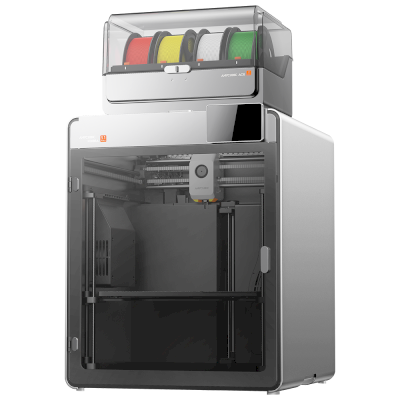
Anycubic Kobra S1 Max Combo in sintesi
La stampante Anycubic Kobra S1 Max Combo è una stampante 3D di Anycubic con un volume di stampa di 350 x 350 x 350 mm.
- Volume di stampa
- 350 x 350 x 350 mm
- Stampa bene
- PLA, PETG, TPU e flessibili
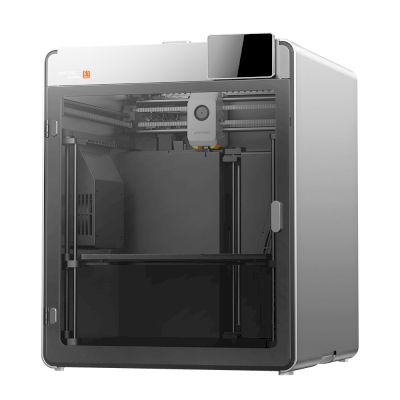
Anycubic Kobra S1 Max Combo è una variante di Anycubic Kobra S1 Max.
Ciò significa che condivide molte caratteristiche con il modello base, ma può avere modifiche specifiche, funzioni aggiuntive o accessori inclusi.
Collegare Anycubic Kobra S1 Max Combo a SimplyPrint
La stampante 3D Anycubic Kobra S1 Max Combo è compatibile con SimplyPrint, OctoPrint, Mainsail e Fluidd? Ogni modalità di connessione, requisiti e configurazione.
-

SimplyPrint Client
Compatibile
Cosa serve: Un computer o un Raspberry Pi sulla stessa rete, sempre acceso, con SimplyPrint Client in esecuzione
-


Klipper (Moonraker)
Con firmware della comunità
Cosa serve: Il firmware della comunità Rinkhals, installato al posto di quello della stampante
-

OctoPrint
Direttamente, tramite USB
Non compatibile
Cosa funziona con SimplyPrint
Collegata tramite Klipper (Moonraker), SimplyPrint supporta gran parte delle funzioni disponibili su Anycubic Kobra S1 Max Combo: la fotocamera e il rilevamento degli errori tramite IA, stampa remota, esclusione degli oggetti, controllo di temperatura e movimento e AutoPrint. Non ancora disponibile in SimplyPrint tramite Klipper (Moonraker): Scaricare il file prima dell'avvio della stampa. Non disponibile tramite Klipper (Moonraker): Associare filamento agli slot multi-materiale e Sincronizzare il filamento caricato dall'unità multimateriale. La tabella seguente confronta i due modi per collegarla a SimplyPrint.
Ogni funzionalità di SimplyPrint, per ogni modalità di connessione a SimplyPrint
| Collegata a SimplyPrint tramite | ||
|---|---|---|
| funzione di SimplyPrint | SimplyPrint Client Compatibile | Klipper (Moonraker) Compatibile |
| Monitoraggio | ||
| Stato e avanzamento in tempo reale | Sì | Sì |
| Webcam | Sì 1 | Sì 1 |
| Rilevamento errori con IA | Sì 1 | Sì 1 |
| Tempo rimanente | Sì | Sì |
| Avanzamento dei layer | Sì | Sì |
| Temperature | Sì | Sì |
| Stampa | ||
| Avvio della stampa | Sì | Sì |
| Mettere in pausa, riprendere e annullare | Sì | Sì |
| Ignorare oggetti | No | Sì |
| Opzioni di avvio della stampa | Sì | Sì |
| Controllo della stampante | ||
| Modificare le temperature | Dipende 2 | Sì |
| Movimento con i comandi | Sì | Sì |
| Ritorno all'origine | Sì | Sì |
| Estrudere e retrarre | No | Sì |
| Modificare la velocità di stampa | Sì | Sì |
| Velocità ventola | Sì | Sì |
| Baby stepping | No | Sì |
| Inviare G-code | No | Sì |
| Calibrazione | ||
| Cambio filamento | No | Sì |
| Livellamento del piano | No | Sì |
| Calibrazione Z-offset | No | Sì |
| Multimateriale | ||
| Associare filamento agli slot multi-materiale | Sì 3 | No |
| Sincronizzare il filamento caricato dall'unità multimateriale | Sì 3 | No |
| Automazione | ||
| AutoPrint Pro | Sì | Sì |
| Scaricare il file prima dell'avvio della stampa | Sì | No 4 |
Collegata a SimplyPrint tramite SimplyPrint Client
Compatibile
Monitoraggio
- Stato e avanzamento in tempo reale Sì
- Webcam Sì 1
- Rilevamento errori con IA Sì 1
- Tempo rimanente Sì
- Avanzamento dei layer Sì
- Temperature Sì
Stampa
- Avvio della stampa Sì
- Mettere in pausa, riprendere e annullare Sì
- Ignorare oggetti No
- Opzioni di avvio della stampa Sì
Controllo della stampante
- Modificare le temperature Dipende 2
- Movimento con i comandi Sì
- Ritorno all'origine Sì
- Estrudere e retrarre No
- Modificare la velocità di stampa Sì
- Velocità ventola Sì
- Baby stepping No
- Inviare G-code No
Calibrazione
- Cambio filamento No
- Livellamento del piano No
- Calibrazione Z-offset No
Multimateriale
- Associare filamento agli slot multi-materiale Sì 3
- Sincronizzare il filamento caricato dall'unità multimateriale Sì 3
Automazione
- AutoPrint Pro Sì
- Scaricare il file prima dell'avvio della stampa Sì
Collegata a SimplyPrint tramite Klipper (Moonraker)
Compatibile
Monitoraggio
- Stato e avanzamento in tempo reale Sì
- Webcam Sì 1
- Rilevamento errori con IA Sì 1
- Tempo rimanente Sì
- Avanzamento dei layer Sì
- Temperature Sì
Stampa
- Avvio della stampa Sì
- Mettere in pausa, riprendere e annullare Sì
- Ignorare oggetti Sì
- Opzioni di avvio della stampa Sì
Controllo della stampante
- Modificare le temperature Sì
- Movimento con i comandi Sì
- Ritorno all'origine Sì
- Estrudere e retrarre Sì
- Modificare la velocità di stampa Sì
- Velocità ventola Sì
- Baby stepping Sì
- Inviare G-code Sì
Calibrazione
- Cambio filamento Sì
- Livellamento del piano Sì
- Calibrazione Z-offset Sì
Multimateriale
- Associare filamento agli slot multi-materiale No
- Sincronizzare il filamento caricato dall'unità multimateriale No
Automazione
- AutoPrint Pro Sì
- Scaricare il file prima dell'avvio della stampa No 4
Funziona Dipende Non supportato
- Richiede una fotocamera
- Richiede firmware 2.5.3.5 o successivo
- Richiede un'unità multimateriale
- SimplyPrint non supporta ancora questa funzione tramite questa connessione.
Quale slicer usare per la Anycubic Kobra S1 Max Combo
Usare OrcaSlicer: dispone di un profilo preconfigurato per la Anycubic Kobra S1 Max Combo.
Profilo pronto per Anycubic Kobra S1 Max Combo
-
 OrcaSlicerFunziona nel cloud SimplyPrint
Slicer proprietario di Anycubic
-
Anycubic Slicer NextProdotto da Anycubic, non nel cloud SimplyPrint · Basato su OrcaSlicer
Nessun profilo per Anycubic Kobra S1 Max Combo
 PrusaSlicer
 BambuStudio
 ElegooSlicer
 CrealityPrint
 Cura
Cura Kiri:Moto
Sono elencati solo gli slicer utilizzabili nel cloud di SimplyPrint, potrebbero quindi essercene altri per Anycubic Kobra S1 Max Combo.
Slicer cloud per Anycubic Kobra S1 Max Combo: usare OrcaSlicer online
Usare OrcaSlicer e altri slicer, direttamente nel browser con lo slicer cloud online di SimplyPrint. Non richiede installazione. Sezionare i modelli Anycubic Kobra S1 Max Combo da qualsiasi dispositivo, ovunque nel mondo.
Prova ora lo slicer onlineProfili e altri slicer
Aggiornamenti automatici dei profili: i profili vengono verificati e recuperati automaticamente ogni giorno dai repository GitHub degli slicer, oltre che dal nostro database open source di profili slicer gestito dalla community. Questo garantisce sempre l'accesso ai profili più recenti.
Nota: Altri slicer, come Simplify3D, ideaMaker, SuperSlicer e KISSlicer, non sono nel nostro cloud, quindi i relativi profili non vengono monitorati. Potrebbero comunque funzionare bene con Anycubic Kobra S1 Max Combo: consultare la documentazione o i forum dello slicer per un profilo. È inoltre possibile contribuire con profili al nostro database open source dei profili slicer su GitHub.
L'app per Anycubic Kobra S1 Max Combo
SimplyPrint funge da app per Anycubic Kobra S1 Max Combo: sul telefono e in qualsiasi browser, con uno slicer nel cloud.
Cosa si ottiene con SimplyPrint
- Un'app per iPhone e Android, accessibile da qualsiasi browser, e uno slicer nel cloud.
- Più del monitoraggio: coda di stampa, rilevamento guasti con IA, AutoPrint e account per un team.
- Stampanti di molti marchi in un unico posto, affiancate.
- Un cloud europeo: ospitato a Francoforte, in Germania, conforme al GDPR.


Si gestiscono diverse stampanti Anycubic? È disponibile il software per print farm di SimplyPrint per Anycubic.
Automatizzare Anycubic Kobra S1 Max Combo
Non esiste ancora un dispositivo di sostituzione della piastra o un kit di espulsione automatica per la Anycubic Kobra S1 Max Combo in SimplyPrint, ma AutoPrint può comunque mantenerla operativa: quando la piastra è libera, avvia il lavoro successivo dalla coda.
Modalità di automazione
- G-code di espulsione personalizzato Definire la routine che libera il piano di stampa, AutoPrint la eseguirà dopo ogni stampa.
- Un braccio robotico o qualsiasi dispositivo con un'API Tramite API o webhook, un braccio robotico o un sistema personalizzato possono comunicare a SimplyPrint che la piastra è libera.
- Pulire manualmente, mantenere la coda AutoPrint attende che il piano di stampa venga contrassegnato come libero, quindi avvia il lavoro successivo.
AutoPrint è incluso dal piano Pro in su.
Specifiche di Anycubic Kobra S1 Max Combo: dimensioni del piano di stampa, altezza di stampa e altro
Dimensioni, temperature, multi-materiale e modalità di connessione, secondo il produttore e le nostre ricerche.
Dimensione
| Volume di stampa | 350 x 350 x 350 mm |
|---|---|
| Tipo di piano di stampa | Square |
| Dimensioni del piano di stampa | 350 x 350 mm |
| Altezza massima di stampa | 350 mm |
Stampa
| Temperatura massima dell'estrusore | 350 °C |
|---|---|
| Ha il piano di stampa riscaldato | Sì |
| Temperatura massima del piano di stampa | 120 °C |
| Numero di ugelli | 1 |
| Direct drive | Sì |
| Sonda / livellamento automatico del piano di stampa | Sì |
| Larghezza del filamento | 1.75 mm |
Connessione in corso
| Supporta la stampa seriale | Sconosciuto |
|---|---|
| Firmware fornito | Sconosciuto |
File e slicing
| Formati file supportati | G-code (.gcode, .gco, .g) |
|---|---|
| Include opzioni di avvio | Sì Opzioni disponibili: Bed Leveling, Vibration Compensation, Flow Calibration, Timelapse |
La stampante
| Produttore / marca della stampante | Anycubic |
|---|---|
| Nome del modello di stampante | Kobra S1 Max Combo |
| Prodotto da un'azienda di | Cina |
Avviso legale: Ci impegniamo a mantenere queste informazioni il più aggiornate e accurate possibile, ma non possiamo garantirne la completezza o l'affidabilità. I dati si basano su segnalazioni degli utenti e riferimenti dei produttori.
Quale filamento può stampare Anycubic Kobra S1 Max Combo?
Compatibilità dei filamenti per Anycubic Kobra S1 Max Combo: materiali gestibili, valutati in base a hotend, piano di stampa, camera e involucro.
| Filamento | Idoneità | Note |
|---|---|---|
| PLA | Ottimo | Il filamento più facile da stampare. Funziona su quasi tutte le stampanti; un piano di stampa riscaldato aiuta l'adesione ma non è obbligatorio. |
| PETG | Ottimo | Comodamente nell'intervallo (il PETG funziona bene con un hotend a ~230-250C e un piano di stampa a ~70-85C). |
| TPU e flessibili | Ottimo | L'estrusore direct-drive alimenta bene il filamento flessibile. La stampa lenta offre risultati puliti. |
| ABS & ASA | Con cura | Il piano di stampa è abbastanza caldo, ma ABS e ASA si deformano senza una camera chiusa, fortemente consigliata per stampe pulite. |
| Nylon (PA) | Con cura | Possibile con cautela, una camera chiusa e un filamento molto asciutto sono essenziali. |
| Polycarbonate (PC) | Con cura | Al limite, il PC richiede davvero una camera chiusa e calda per evitare deformazioni. |
| Con fibra di carbonio e vetro | Con cura | È possibile montando un ugello temprato o resistente all'usura: le fibre abrasive consumano rapidamente un ugello standard in ottone. |
Suggerimento: questa è una guida generale basata sulle specifiche della stampante. Controlla sempre le impostazioni consigliate per il filamento. Con SimplyPrint puoi salvare un profilo per ogni bobina e tracciare con precisione il filamento disponibile.
Miglior filamento per Anycubic Kobra S1 Max Combo
Filamenti stampati bene da Anycubic Kobra S1 Max Combo, prima quelli di Anycubic, poi i più noti.
Confrontare Anycubic Kobra S1 Max Combo con stampanti simili
Stampanti dello stesso produttore, di dimensioni simili, che stampano gli stessi materiali tecnici o multimateriale, acquistabili oggi. È possibile confrontarne fino a quattro affiancate, con specifiche e modalità di connessione.
-
Anycubic Kobra Plus
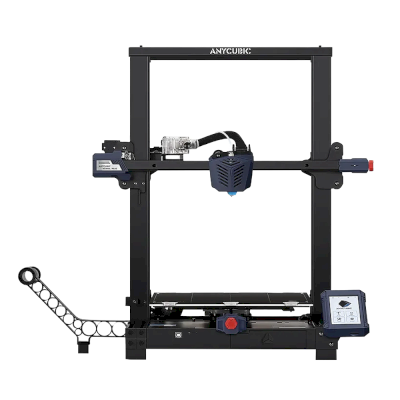 300 x 300 x 350 mmSi connette con: Klipper (Moonraker), OctoPrintAnche di Anycubic · Volume di stampa simileCompatibile Confrontare affiancate Anycubic Kobra Plus
 -
Anycubic Predator
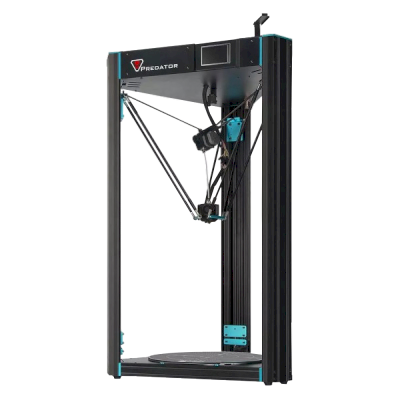 370 x 370 x 455 mmSi connette con: Klipper (Moonraker), OctoPrintAnche di Anycubic · Volume di stampa simileCompatibile Confrontare affiancate Anycubic Predator
 -
Creality Ender-5 Plus
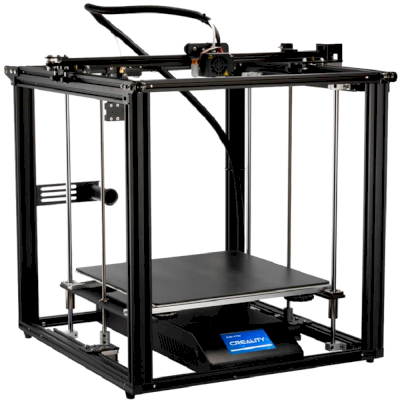 350 x 350 x 400 mmSi connette con: Klipper (Moonraker), OctoPrintVolume di stampa simileCompatibile Confrontare affiancate Creality Ender-5 Plus
 -
Bambu Lab H2S Combo
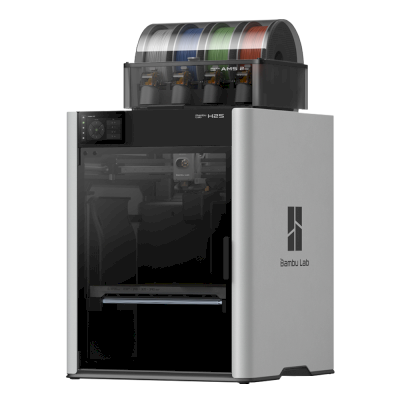 340 x 320 x 340 mmSi connette con: SimplyPrint ClientVolume di stampa simileCompatibile Confrontare affiancate Bambu Lab H2S Combo
Domande frequenti
Anycubic Kobra S1 Max Combo è compatibile con SimplyPrint?
Sì. È possibile connettere Anycubic Kobra S1 Max Combo a SimplyPrint tramite SimplyPrint Client o Klipper (Moonraker), quindi eseguire lo slicing, accodare, avviare e monitorare le stampe dal browser o dall'app mobile.
Come collegare Anycubic Kobra S1 Max Combo a SimplyPrint?
Seguire la guida alla configurazione passo passo per Anycubic Kobra S1 Max Combo. Mostra come collegare la stampante tramite SimplyPrint Client o Klipper (Moonraker), cosa serve per ciascun metodo e quale scegliere.
Quale slicer usare per la stampante Anycubic Kobra S1 Max Combo?
Si consiglia OrcaSlicer per Anycubic Kobra S1 Max Combo. Può essere usato, insieme a 6 altri slicer, direttamente nello slicer online di SimplyPrint: nessuna installazione, su qualsiasi dispositivo, con profili per Anycubic Kobra S1 Max Combo aggiornati automaticamente.
È possibile usare OrcaSlicer con Anycubic Kobra S1 Max Combo?
Sì. OrcaSlicer include un profilo per Anycubic Kobra S1 Max Combo e può essere usato nello slicer online di SimplyPrint, senza necessità di installazione.
Quale filamento può stampare Anycubic Kobra S1 Max Combo?
In base alle specifiche (hotend fino a 350C, piano di stampa riscaldato fino a 120C), Anycubic Kobra S1 Max Combo gestisce bene PLA, PETG o TPU e flessibili. Consultare sopra la guida completa ai filamenti per ABS, nylon, PC e compositi.
Anycubic Kobra S1 Max Combo funziona con OctoPrint o Klipper?
La stampante Anycubic Kobra S1 Max Combo funziona con Klipper (Mainsail and Fluidd) e SimplyPrint si collega tramite questi metodi, aggiungendo accesso cloud, coda e monitoraggio con telecamera.
Quali sono le dimensioni del piano di stampa e il volume di stampa della Anycubic Kobra S1 Max Combo?
La stampante Anycubic Kobra S1 Max Combo ha un piano di stampa di 350 x 350 mm e stampa fino a 350 mm di altezza, con un volume di stampa di circa 350 x 350 x 350 mm. Per il tipo di piano di stampa, le temperature e altro, consultare la tabella delle specifiche completa qui sopra.
La Anycubic Kobra S1 Max Combo può espellere automaticamente le stampe?
Non esiste ancora un kit supportato, ma AutoPrint di SimplyPrint può eseguire un G-code di espulsione personalizzato, funzionare con un braccio robotico tramite l'API oppure attendere che la piastra venga liberata, quindi avviare il lavoro successivo dalla coda.
Informativa di affiliazione: alcuni link in questa pagina sono link di affiliazione. Potremmo ricevere una commissione per gli acquisti, senza costi aggiuntivi. In qualità di Associati Amazon, guadagniamo dagli acquisti idonei.
© 2026 SimplyPrint. Tutti i diritti riservati. Questa pagina e i dati di compatibilità, specifiche e recensioni in essa contenuti sono compilati da SimplyPrint e non possono essere copiati, estratti automaticamente, riprodotti o ripubblicati, interamente o in parte, senza previa autorizzazione scritta. Le immagini delle stampanti sono proprietà dei rispettivi produttori e sono mostrate esclusivamente a fini identificativi; SimplyPrint non ne rivendica la proprietà. Le recensioni citate appartengono ai rispettivi autori.