 Швеція
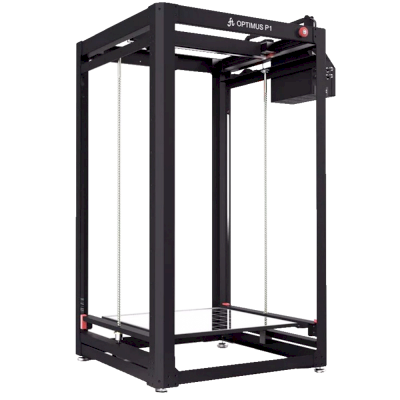
Огляд Febtop Tech Optimus P1
Принтер Febtop Tech Optimus P1 є 3D-принтером від Febtop Tech з об'ємом друку 600 x 605 x 1100 mm.
- Робочий об’єм
- 600 x 605 x 1100 mm
- Добре друкує
- PLA
Підключіть Febtop Tech Optimus P1 до SimplyPrint
Чи працює 3D-принтер Febtop Tech Optimus P1 з SimplyPrint, OctoPrint, Mainsail і Fluidd? Усі способи підключення, їхні вимоги та налаштування.
-

SimplyPrint
Сумісний
Через Klipper (Moonraker) або OctoPrint
-


Klipper (Moonraker)
Сумісний
Що вам потрібно: Нічого додаткового: принтер постачається з Klipper
-

OctoPrint
Безпосередньо через USB
Сумісний
Що вам потрібно: Raspberry Pi з OctoPrint, підключений до принтера кабелем USB
Що працює з SimplyPrint
У разі підключення через Klipper (Moonraker) SimplyPrint підтримує більшість можливостей для Febtop Tech Optimus P1: камеру та виявлення збоїв ШІ, Віддалений друк, Пропуск об'єктів, Керування температурою та рухом і AutoPrint. Ще не в SimplyPrint через Klipper (Moonraker): Завантажувати файл перед початком друку. Недоступно через Klipper (Moonraker): Друкувати двійковий G-code (.bgcode). У таблиці нижче порівняно два способи підключення до SimplyPrint.
Усі функції SimplyPrint для кожного способу підключення до SimplyPrint
| Підключено до SimplyPrint через | ||
|---|---|---|
| Функція SimplyPrint | Klipper (Moonraker) Сумісний | OctoPrint Сумісний |
| Моніторинг | ||
| Статус і прогрес у реальному часі | Так | Так |
| Вебкамера | Так 1 | Так 1 |
| Виявлення збоїв за допомогою ШІ | Так 1 | Так 1 |
| Залишилося часу | Так | Так |
| Прогрес шару | Так | Так |
| Температури | Так | Так |
| Друк | ||
| Початок друку | Так | Так |
| Пауза, відновлення та скасування | Так | Так |
| Пропуск об’єктів | Так | Залежить 2 |
| Файли | ||
| Друкувати двійковий G-code (.bgcode) | Ні | Залежить 3 |
| Керування принтером | ||
| Змінити температури | Так | Так |
| Переміщення за допомогою елементів керування | Так | Так |
| Повернення в початкове положення | Так | Так |
| Екструдувати та втягувати | Так | Так |
| Змінити швидкість друку | Так | Так |
| Швидкість вентилятора | Так | Так |
| Мікрокоригування | Так | Так |
| Надсилання G-code | Так | Так |
| Калібрування | ||
| Змінити філамент | Так | Так |
| Вирівнювання стола | Так | Так |
| Калібрування Z-зміщення | Так | Так |
| Автоматизація | ||
| AutoPrint Pro | Так | Так |
| Завантажувати файл перед початком друку | Ні 4 | Залежить 5 |
Підключено до SimplyPrint через Klipper (Moonraker)
Сумісний
Моніторинг
- Статус і прогрес у реальному часі Так
- Вебкамера Так 1
- Виявлення збоїв за допомогою ШІ Так 1
- Залишилося часу Так
- Прогрес шару Так
- Температури Так
Друк
- Початок друку Так
- Пауза, відновлення та скасування Так
- Пропуск об’єктів Так
Файли
- Друкувати двійковий G-code (.bgcode) Ні
Керування принтером
- Змінити температури Так
- Переміщення за допомогою елементів керування Так
- Повернення в початкове положення Так
- Екструдувати та втягувати Так
- Змінити швидкість друку Так
- Швидкість вентилятора Так
- Мікрокоригування Так
- Надсилання G-code Так
Калібрування
- Змінити філамент Так
- Вирівнювання стола Так
- Калібрування Z-зміщення Так
Автоматизація
- AutoPrint Pro Так
- Завантажувати файл перед початком друку Ні 4
Підключено до SimplyPrint через OctoPrint
Сумісний
Моніторинг
- Статус і прогрес у реальному часі Так
- Вебкамера Так 1
- Виявлення збоїв за допомогою ШІ Так 1
- Залишилося часу Так
- Прогрес шару Так
- Температури Так
Друк
- Початок друку Так
- Пауза, відновлення та скасування Так
- Пропуск об’єктів Залежить 2
Файли
- Друкувати двійковий G-code (.bgcode) Залежить 3
Керування принтером
- Змінити температури Так
- Переміщення за допомогою елементів керування Так
- Повернення в початкове положення Так
- Екструдувати та втягувати Так
- Змінити швидкість друку Так
- Швидкість вентилятора Так
- Мікрокоригування Так
- Надсилання G-code Так
Калібрування
- Змінити філамент Так
- Вирівнювання стола Так
- Калібрування Z-зміщення Так
Автоматизація
- AutoPrint Pro Так
- Завантажувати файл перед початком друку Залежить 5
Працює Залежить Не підтримується
- Потрібна камера
- Потребує плагіна OctoPrint Cancel Objects
- Потребує плагіна OctoPrint BGCode
- SimplyPrint ще не підтримує це через це підключення.
- Потребує плагіна SimplyPrint версії 4.2.0 або новішої
Який слайсер використовувати для Febtop Tech Optimus P1
Жоден зі слайсерів у хмарі SimplyPrint не має готового профілю для Febtop Tech Optimus P1, але принтер підтримує стандартний G-code: почніть із профілю схожого принтера та налаштуйте розмір столу, висоту й діаметр сопла відповідно.
Немає профілю для Febtop Tech Optimus P1
 PrusaSlicer
 OrcaSlicer
 BambuStudio
 ElegooSlicer
 CrealityPrint
 Cura
Cura Kiri:Moto
Ми перелічуємо лише слайсери, якими можна користуватися в хмарі SimplyPrint, тож для Febtop Tech Optimus P1 можуть існувати інші.
Хмарний слайсер для Febtop Tech Optimus P1
Усі підтримувані слайсери - безпосередньо у вашому браузері з онлайн-хмарним слайсером SimplyPrint. Установлення не потрібне. Нарізайте моделі для Febtop Tech Optimus P1 з будь-якого пристрою в будь-якій точці світу!
Спробувати онлайн-слайсер заразПрофілі та інші слайсери
Автоматичні оновлення профілів: профілі щодня автоматично перевіряються та завантажуються з репозиторіїв слайсерів на GitHub, а також із нашої відкритої керованої спільнотою бази профілів слайсерів. Це гарантує, що ви завжди маєте доступ до найновіших профілів.
Примітка: Інших слайсерів, як-от Simplify3D, ideaMaker, SuperSlicer і KISSlicer, немає в нашій хмарі, тому ми не відстежуємо їхні профілі. Вони все одно можуть добре працювати з вашим Febtop Tech Optimus P1: перевірте документацію або форуми самого слайсера, щоб знайти профіль. Ви також можете додати профілі до нашої відкритої бази профілів слайсерів на GitHub.
Застосунок для Febtop Tech Optimus P1
SimplyPrint працює як застосунок для Febtop Tech Optimus P1: на вашому телефоні й у будь-якому браузері, зі слайсером у хмарі.
Що ви отримуєте з SimplyPrint
- Застосунок для iPhone і Android, однаковий у будь-якому браузері, і слайсер у хмарі.
- Більше ніж моніторинг: черга друку, виявлення збоїв ШІ, AutoPrint і облікові записи для команди.
- Принтери багатьох брендів в одному місці, поруч.
- Європейська хмара: розміщена у Франкфурті, Німеччина, відповідно до GDPR.


Автоматизувати Febtop Tech Optimus P1
Для принтера Febtop Tech Optimus P1 у SimplyPrint ще немає змінника пластин або комплекту для автоматичного виштовхування, але AutoPrint все одно може підтримувати безперервний друк: щойно пластина буде вільна, він запустить наступне завдання з вашої черги.
Способи автоматизації
- Власний G-code для виштовхування Напишіть сценарій, що очищає вашу платформу, і AutoPrint запускатиме його після кожного друку.
- Роботизована рука або будь-що з API Повідомте SimplyPrint через API або вебхук за допомогою роботизованої руки чи власної системи, що пластина вільна.
- Очистити вручну, зберегти чергу AutoPrint очікує, доки ви позначите платформу як вільну, а потім запускає наступне завдання.
AutoPrint доступний у тарифі Pro і вище.
Характеристики Febtop Tech Optimus P1: розмір столу, висота друку тощо
Його розмір, температури, багатоматеріальність і спосіб підключення, за даними виробника та наших досліджень.
Розмір
| Робочий об’єм | 600 x 605 x 1100 mm |
|---|---|
| Тип стола | Rectangle |
| Розмір стола | 600 x 605 mm |
| Макс. висота друку | 1100 mm |
Друк
| Максимальна температура екструдера | 280 °C |
|---|---|
| Має підігрів стола | Ні |
| Кількість сопел | 1 |
| Прямий привід | Ні |
| Інструмент зондування / автоматичне вирівнювання стола | Ні |
| Ширина філаменту | 1.75 mm |
Підключення
| Підтримує серійний друк | Так |
|---|---|
| Заводська прошивка | Marlin |
Файли та нарізка
| Підтримувані формати файлів | G-code (.gcode, .gco, .g) |
|---|
Принтер
| Виробник / бренд принтера | Febtop Tech |
|---|---|
| Назва моделі принтера | Optimus P1 |
| Вироблено компанією з | Швеція |
Відмова від відповідальності: Ми прагнемо підтримувати цю інформацію максимально актуальною і точною, але не можемо гарантувати її повноту чи надійність. Наші дані базуються на матеріалах, наданих користувачами, і відомостях виробників.
Який філамент може друкувати Febtop Tech Optimus P1?
Сумісність із філаментом для Febtop Tech Optimus P1: матеріали, з якими він може працювати, визначені за характеристиками хотенда, столу, камери та корпусу.
| Філамент | Придатність | Примітки |
|---|---|---|
| PLA | Чудово | Найпростіший у друці філамент. Працює майже на будь-якому принтері, стіл з підігрівом покращує адгезію, але не є обов’язковим. |
| PETG | З турботою | Обмежено: PETG потребує гарячішого столу (~70-80C), ніж забезпечує цей принтер. |
| TPU і гнучкі матеріали | З турботою | Можливо, але екструдер Bowden ускладнює друк гнучкими матеріалами: друкуйте повільно та обирайте твердіший TPU, з вищою твердістю за Шором. |
| ABS & ASA | Не найкращий варіант | Не рекомендовано, стіл не нагрівається до ~90-110C, потрібних для ABS і ASA. |
| Nylon (PA) | Не найкращий варіант | Не рекомендовано, нейлон потребує hotend із вищою температурою (~250-270C) і бажано закритого корпусу. |
| Polycarbonate (PC) | Не найкращий варіант | Не рекомендовано, PC потребує дуже високої температури hotend і закритої камери. |
| Вугленаповнені та склонаповнені | З турботою | Можливо, якщо встановити загартоване або зносостійке сопло: абразивні волокна швидко зношують стандартне латунне сопло. |
Порада: це загальна рекомендація зі специфікацій принтера, завжди перевіряйте рекомендовані параметри філаменту. У SimplyPrint можна зберегти профіль для кожної котушки й точно відстежувати філамент у запасі.
Найкращий філамент для Febtop Tech Optimus P1
Філаменти, які Febtop Tech Optimus P1 добре друкує: спочатку Febtop Tech, потім найвідоміші.
Порівняйте Febtop Tech Optimus P1 зі схожими принтерами
Принтери того самого виробника, схожого розміру, що друкують тими самими інженерними або кількома матеріалами, як цей, доступні для придбання сьогодні. Порівнюйте до чотирьох принтерів поруч за характеристиками та способом підключення.
-
Meltingplot MBL 308
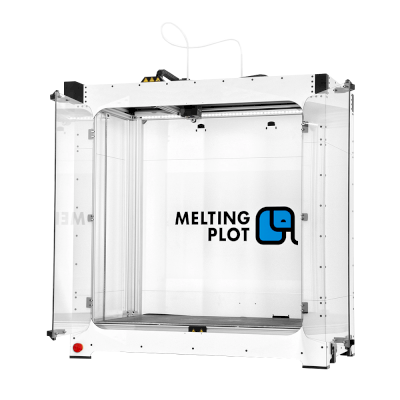 850 x 405 x 896 mmПідключається через: Klipper (Moonraker), OctoPrintПодібний об'єм друкуСумісний Порівняти поруч Meltingplot MBL 308
 -
PolyFusion P1
 1220 x 815 x 355 mmПідключається через: SimplyPrint вбудованоПодібний об'єм друкуСумісний Порівняти поруч PolyFusion P1
 -
Modix Big 120X V4
 1200 x 600 x 640 mmПідключається через: Klipper (Moonraker), OctoPrintПодібний об'єм друкуСумісний Порівняти поруч Modix Big 120X V4
 -
Proteor ICARUS-Pro (Rabbit G1)
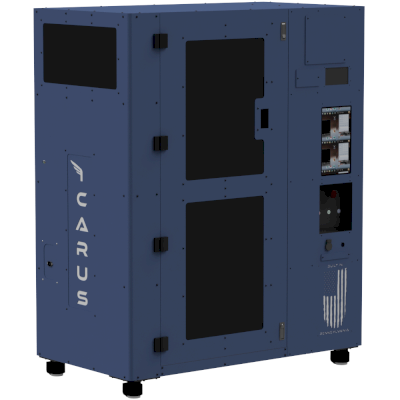 700 x 500 x 1000 mmПідключається через: SimplyPrint вбудованоПодібний об'єм друку
Часті запитання
Чи сумісний Febtop Tech Optimus P1 із SimplyPrint?
Так. Ви можете підключити Febtop Tech Optimus P1 до SimplyPrint через Klipper (Moonraker) або OctoPrint, а потім нарізати моделі, додавати їх до черги, запускати й відстежувати друки у браузері або мобільному застосунку.
Як підключити Febtop Tech Optimus P1 до SimplyPrint?
Скористайтеся нашим покроковим посібником з налаштування Febtop Tech Optimus P1. У ньому показано, як підключити його через Klipper (Moonraker) або OctoPrint, що потрібно для кожного способу й який обрати.
Який слайсер використовувати для Febtop Tech Optimus P1?
Cura, PrusaSlicer і OrcaSlicer сумісні з Febtop Tech Optimus P1, і будь-який із них можна запустити в браузерному онлайн-слайсері SimplyPrint, без встановлення та на будь-якому пристрої.
Чи можна використовувати OrcaSlicer з Febtop Tech Optimus P1?
Так, але, наскільки нам відомо, OrcaSlicer не має вбудованого профілю для Febtop Tech Optimus P1: почніть із профілю схожого принтера та вкажіть відповідні розмір столу, висоту й сопло.
Який філамент може друкувати Febtop Tech Optimus P1?
З огляду на характеристики (хотенд до 280C, без нагрівного столу), Febtop Tech Optimus P1 добре працює з PLA. Повний посібник із філаментів для ABS, нейлону, PC і композитів наведено вище.
Чи працює Febtop Tech Optimus P1 з OctoPrint або Klipper?
Febtop Tech Optimus P1 працює з OctoPrint або Klipper (Mainsail and Fluidd), через які до нього підключається SimplyPrint, додаючи хмарний доступ, чергу й відеоспостереження.
Який розмір столу та робочий об'єм у Febtop Tech Optimus P1?
Принтер Febtop Tech Optimus P1 має друкарський стіл розміром 600 x 605 mm і друкує моделі заввишки до 1100 mm, з об'ємом друку приблизно 600 x 605 x 1100 mm. Повну таблицю характеристик, зокрема тип столу й температури, дивіться вище.
Чи може Febtop Tech Optimus P1 автоматично скидати надруковані моделі?
Підтримуваного нами комплекту для нього ще немає, але AutoPrint у SimplyPrint може запускати ваш G-code для виштовхування, працювати з роботизованою рукою через API або чекати, доки ви очистите пластину, а потім починати наступне завдання з вашої черги.
Розкриття інформації про партнерські посилання: деякі посилання на цій сторінці є партнерськими. Ми можемо отримати комісію, якщо ви зробите покупку, без додаткових витрат для вас. Як учасник програми Amazon Associates, ми отримуємо дохід від кваліфікованих покупок.
© 2026 SimplyPrint. Усі права захищено. Цю сторінку, а також дані про сумісність, характеристики та огляди на ній укладено SimplyPrint; їх не можна копіювати, автоматично збирати, відтворювати чи повторно публікувати повністю або частково без попереднього письмового дозволу. Зображення принтерів є власністю відповідних виробників і показані лише для ідентифікації; SimplyPrint не заявляє прав власності на них. Цитовані огляди належать їхнім авторам.