 China
China
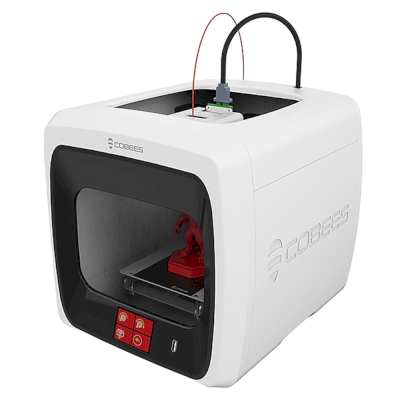
IdeaFormer Cobees im Überblick
Der IdeaFormer Cobees ist ein 3D-Drucker von IdeaFormer mit einem Bauvolumen von 120 x 120 x 120 mm.
- Bauraum
- 120 x 120 x 120 mm
- Druckt gut
- PLA, PETG, TPU und flexible Materialien
Den IdeaFormer Cobees mit SimplyPrint verbinden
Funktioniert der 3D-Drucker IdeaFormer Cobees mit SimplyPrint, OctoPrint, Mainsail und Fluidd? Jede Verbindungsmöglichkeit, Voraussetzungen und Einrichtung.
-

SimplyPrint
Kompatibel
Über Klipper (Moonraker) oder OctoPrint
-


Klipper (Moonraker)
Kompatibel
Das brauchst du: Nichts zusätzlich: Der Drucker läuft ab Werk mit Klipper
-

OctoPrint
Direkt über USB
Kompatibel
Das brauchst du: Ein Raspberry Pi mit OctoPrint, per USB-Kabel mit dem Drucker verbunden
Was mit SimplyPrint funktioniert
Über Klipper (Moonraker) verbunden, unterstützt SimplyPrint die meisten Funktionen des IdeaFormer Cobees: die Kamera und KI-Fehlererkennung, Drucken per Fernzugriff, Objekte überspringen, Temperatur- und Bewegungssteuerung und AutoPrint. Noch nicht in SimplyPrint über Klipper (Moonraker): Datei vor Druckbeginn herunterladen. Nicht verfügbar über Klipper (Moonraker): Binären G-code (.bgcode) drucken. Die folgende Tabelle vergleicht die beiden Verbindungsmöglichkeiten mit SimplyPrint.
Alle SimplyPrint-Funktionen für jede Verbindungsart mit SimplyPrint
| Mit SimplyPrint verbunden über | ||
|---|---|---|
| SimplyPrint-Funktion | Klipper (Moonraker) Kompatibel | OctoPrint Kompatibel |
| Überwachung | ||
| Live-Status und Fortschritt | Ja | Ja |
| Webcam | Ja 1 | Ja 1 |
| KI-Fehlererkennung | Ja 1 | Ja 1 |
| Verbleibende Zeit | Ja | Ja |
| Schichtfortschritt | Ja | Ja |
| Temperaturen | Ja | Ja |
| Druck starten | Ja | Ja |
| Pausieren, fortsetzen und abbrechen | Ja | Ja |
| Objekte überspringen | Ja | Kommt darauf an 2 |
| Dateien | ||
| Binären G-code (.bgcode) drucken | Nein | Kommt darauf an 3 |
| Druckersteuerung | ||
| Temperaturen ändern | Ja | Ja |
| Bewegen über die Steuerung | Ja | Ja |
| Referenzfahrt | Ja | Ja |
| Extrudieren und zurückziehen | Ja | Ja |
| Druckgeschwindigkeit ändern | Ja | Ja |
| Lüftergeschwindigkeit | Ja | Ja |
| Baby Stepping | Ja | Ja |
| G-code senden | Ja | Ja |
| Kalibrierung | ||
| Filament wechseln | Ja | Ja |
| Bettnivellierung | Ja | Ja |
| Z-Offset-Kalibrierung | Ja | Ja |
| Automatisierung | ||
| AutoPrint Pro | Ja | Ja |
| Datei vor Druckbeginn herunterladen | Nein 4 | Kommt darauf an 5 |
Mit SimplyPrint über Klipper (Moonraker) verbunden
Kompatibel
Überwachung
- Live-Status und Fortschritt Ja
- Webcam Ja 1
- KI-Fehlererkennung Ja 1
- Verbleibende Zeit Ja
- Schichtfortschritt Ja
- Temperaturen Ja
- Druck starten Ja
- Pausieren, fortsetzen und abbrechen Ja
- Objekte überspringen Ja
Dateien
- Binären G-code (.bgcode) drucken Nein
Druckersteuerung
- Temperaturen ändern Ja
- Bewegen über die Steuerung Ja
- Referenzfahrt Ja
- Extrudieren und zurückziehen Ja
- Druckgeschwindigkeit ändern Ja
- Lüftergeschwindigkeit Ja
- Baby Stepping Ja
- G-code senden Ja
Kalibrierung
- Filament wechseln Ja
- Bettnivellierung Ja
- Z-Offset-Kalibrierung Ja
Automatisierung
- AutoPrint Pro Ja
- Datei vor Druckbeginn herunterladen Nein 4
Mit SimplyPrint über OctoPrint verbunden
Kompatibel
Überwachung
- Live-Status und Fortschritt Ja
- Webcam Ja 1
- KI-Fehlererkennung Ja 1
- Verbleibende Zeit Ja
- Schichtfortschritt Ja
- Temperaturen Ja
- Druck starten Ja
- Pausieren, fortsetzen und abbrechen Ja
- Objekte überspringen Kommt darauf an 2
Dateien
- Binären G-code (.bgcode) drucken Kommt darauf an 3
Druckersteuerung
- Temperaturen ändern Ja
- Bewegen über die Steuerung Ja
- Referenzfahrt Ja
- Extrudieren und zurückziehen Ja
- Druckgeschwindigkeit ändern Ja
- Lüftergeschwindigkeit Ja
- Baby Stepping Ja
- G-code senden Ja
Kalibrierung
- Filament wechseln Ja
- Bettnivellierung Ja
- Z-Offset-Kalibrierung Ja
Automatisierung
- AutoPrint Pro Ja
- Datei vor Druckbeginn herunterladen Kommt darauf an 5
Funktioniert Kommt darauf an Nicht unterstützt
- Benötigt eine Kamera
- Erfordert das OctoPrint-Plugin Cancel Objects
- Erfordert das OctoPrint-Plugin BGCode
- SimplyPrint unterstützt dies über diese Verbindung noch nicht.
- Erfordert das SimplyPrint-Plugin ab Version 4.2.0
Welchen Slicer für IdeaFormer Cobees nutzen
Keiner der Slicer in der SimplyPrint-Cloud hat ein fertiges Profil für IdeaFormer Cobees, aber er akzeptiert Standard-G-code: Nutze das Profil eines ähnlichen Druckers als Ausgangspunkt und passe Druckbettgröße, Höhe und Düse an.
Kein Profil für IdeaFormer Cobees
 PrusaSlicer
 OrcaSlicer
 BambuStudio
 ElegooSlicer
 CrealityPrint
 Cura
Cura Kiri:Moto
Wir führen nur Slicer auf, die du in der SimplyPrint-Cloud nutzen kannst. Daher kann es weitere für den IdeaFormer Cobees geben.
Cloud-basierter Slicer für IdeaFormer Cobees
Alle unterstützten Slicer - direkt in deinem Browser mit dem SimplyPrint-Online-Cloud-Slicer. Keine Installation erforderlich. Slice deine IdeaFormer Cobees-Modelle von jedem Gerät aus, überall auf der Welt!
Online-Slicer jetzt ausprobierenProfile und andere Slicer
Automatische Profilupdates: Profile werden täglich in den GitHub-Repositories der Slicer sowie in unserer eigenen Open-Source-Community-Datenbank für Slicer-Profile geprüft und abgerufen. So hast du immer Zugriff auf die neuesten Profile.
Hinweis: Andere Slicer wie Simplify3D, ideaMaker, SuperSlicer und KISSlicer sind nicht in unserer Cloud verfügbar, daher verfolgen wir ihre Profile nicht. Sie funktionieren möglicherweise dennoch gut mit deinem IdeaFormer Cobees: Suche in der Dokumentation oder in Foren des Slicers nach einem Profil. Du kannst auch Profile zu unserer Open-Source-Datenbank für Slicer-Profile auf GitHub beitragen.
Die App für IdeaFormer Cobees
SimplyPrint dient als App für IdeaFormer Cobees: auf deinem Smartphone und in jedem Browser, mit einem Slicer in der Cloud.
Das bietet dir SimplyPrint
- Eine App für iPhone und Android, in jedem Browser gleich und ein Slicer in der Cloud.
- Mehr als Überwachung: eine Druckwarteschlange, KI-Fehlererkennung, AutoPrint und Konten für ein Team.
- Drucker vieler Marken an einem Ort, direkt vergleichbar.
- Eine europäische Cloud: gehostet in Frankfurt am Main, Deutschland, unter der DSGVO.


IdeaFormer Cobees automatisieren
Für den IdeaFormer Cobees gibt es in SimplyPrint noch keinen Plattenwechsler oder automatischen Auswurf-Kit, aber AutoPrint kann ihn trotzdem weiterdrucken lassen: Sobald die Platte frei ist, startet es den nächsten Auftrag aus deiner Warteschlange.
Möglichkeiten zur Automatisierung
- Dein eigener G-code für den Auswurf Schreibe die Routine, die deine Druckplatte räumt, und AutoPrint führt sie nach jedem Druck aus.
- Ein Roboterarm oder etwas mit einer API Melde SimplyPrint per API oder Webhook, dass die Druckplatte frei ist, über einen Roboterarm oder dein eigenes System.
- Manuell entfernen, Warteschlange behalten AutoPrint wartet, bis du die Bauplatte als frei markierst, und startet dann den nächsten Druckauftrag.
AutoPrint ist ab dem Tarif Pro enthalten.
IdeaFormer Cobees-Spezifikationen: Druckbettgröße, Druckhöhe und mehr
Größe, Temperaturen, Multimaterial und Verbindungsart, basierend auf Herstellerangaben und eigener Recherche.
Größe
| Bauraum | 120 x 120 x 120 mm |
|---|---|
| Druckbetttyp | Square |
| Druckbettgröße | 120 x 120 mm |
| Max. Druck-Höhe | 120 mm |
| Max. Extruder-Temperatur | 247 °C |
|---|---|
| Mit Heizbett | Ja |
| Max. Druckbett-Temperatur | 100 °C |
| Anzahl Düsen | 1 |
| Direct Drive | Ja |
| Antastwerkzeug / automatische Druckbettnivellierung | Nein |
| Filamentdurchmesser | 1.75 mm |
Verbindung wird hergestellt
| Unterstützt Seriendruck | Ja |
|---|---|
| Ausgelieferte Firmware | Marlin |
Dateien und Slicing
| Unterstützte Dateiformate | G-code (.gcode, .gco, .g) |
|---|
Der Drucker
| Druckerhersteller / -marke | IdeaFormer |
|---|---|
| Name des Druckermodells | Cobees |
| Hergestellt von einem Unternehmen aus | China |
Haftungsausschluss: Wir bemühen uns, diese Informationen so aktuell und genau wie möglich zu halten, können aber keine Vollständigkeit oder Zuverlässigkeit garantieren. Unsere Daten basieren auf Nutzereinreichungen und Herstellerangaben.
Welches Filament kann IdeaFormer Cobees drucken?
Filamentkompatibilität für den IdeaFormer Cobees: die Materialien, die er anhand von Hotend, Druckbett, Kammer und Gehäuse verarbeiten kann.
| Filament | Eignung | Notizen |
|---|---|---|
| PLA | Großartig | Das am einfachsten zu druckende Filament. Funktioniert auf fast jedem Drucker; ein Heizbett hilft bei der Haftung, ist aber nicht nötig. |
| PETG | Großartig | Gut im Bereich (PETG mag ein Hotend mit ~230-250C und ein Druckbett mit ~70-85C). |
| TPU und flexible Materialien | Großartig | Der Direct-Drive-Extruder fördert flexibles Filament gut. Drucke langsam für saubere Ergebnisse. |
| ABS & ASA | Mit Sorgfalt | Das Druckbett wird heiß genug, aber ABS und ASA verziehen sich ohne Druckergehäuse, das für saubere Drucke dringend empfohlen wird. |
| Nylon (PA) | Nicht ideal | Nicht empfohlen, Nylon benötigt ein heißeres Hotend (~250-270C) und idealerweise ein Gehäuse. |
| Polycarbonate (PC) | Nicht ideal | Nicht empfohlen, PC benötigt sehr hohe Hotend-Temperaturen und eine geschlossene Druckkammer. |
| Kohlefaser- und glasfasergefüllt | Mit Sorgfalt | Möglich mit einer gehärteten oder verschleißfesten Düse. Die abrasiven Fasern verschleißen eine Standard-Messingdüse schnell. |
Tipp: Dies ist eine allgemeine Anleitung anhand der Druckerspezifikationen. Prüfe immer die empfohlenen Einstellungen deines Filaments. Mit SimplyPrint kannst du für jede Spule ein Profil speichern und genau verfolgen, welches Filament du auf Lager hast.
Bestes Filament für den IdeaFormer Cobees
Filamente, die IdeaFormer Cobees gut druckt, zuerst von IdeaFormer, dann die bekanntesten.
Den IdeaFormer Cobees mit ähnlichen Druckern vergleichen
Drucker desselben Herstellers in ähnlicher Größe, die dieselben technischen Materialien drucken oder wie dieser Drucker mehrere Materialien verarbeiten und heute erhältlich sind. Vergleiche bis zu vier direkt anhand ihrer Daten und Verbindungsarten.
-
IdeaFormer IR3 V2
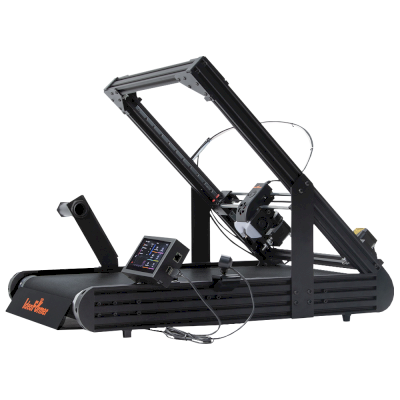 250 x 250 x 250 mmVerbindet sich mit: Klipper (Moonraker), OctoPrintAuch von IdeaFormerKompatibel Direkt vergleichen IdeaFormer IR3 V2
 -
Voron Voron 0.X
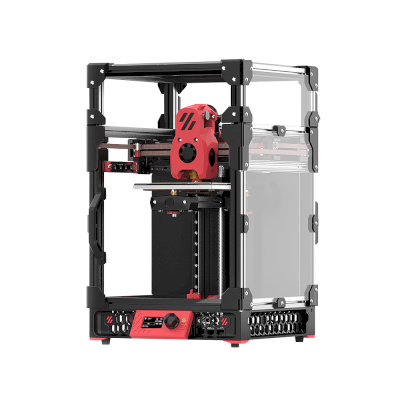 120 x 120 x 120 mmVerbindet sich mit: Klipper (Moonraker)Ähnliches BauvolumenKompatibel Direkt vergleichen Voron Voron 0.X
 -
Monoprice Select mini v2
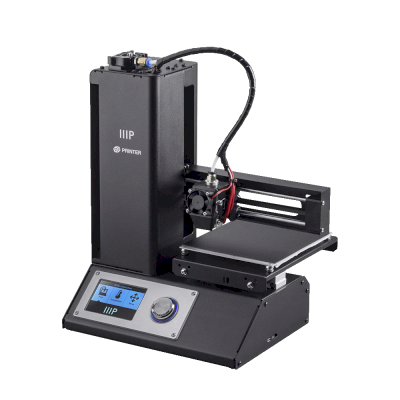 120 x 120 x 120 mmVerbindet sich mit: Klipper (Moonraker), OctoPrintÄhnliches BauvolumenKompatibel Direkt vergleichen Monoprice Select mini v2
 -
Weedo Tina2
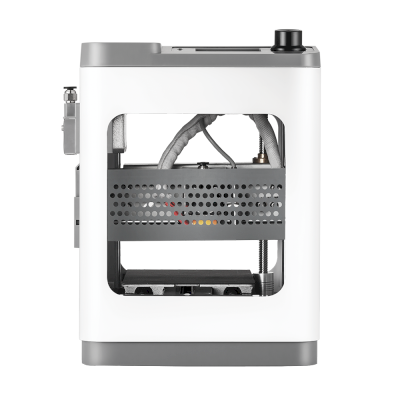 100 x 120 x 100 mmVerbindet sich mit: Klipper (Moonraker), OctoPrintÄhnliches BauvolumenKompatibel Direkt vergleichen Weedo Tina2
Häufig gestellte Fragen
Ist IdeaFormer Cobees mit SimplyPrint kompatibel?
Ja. Du kannst IdeaFormer Cobees über Klipper (Moonraker) oder OctoPrint mit SimplyPrint verbinden und dann Drucke über deinen Browser oder die mobile App slicen, in die Warteschlange einreihen, starten und überwachen.
Wie verbinde ich den IdeaFormer Cobees mit SimplyPrint?
Folge unserer Schritt-für-Schritt-Anleitung für den IdeaFormer Cobees. Sie zeigt dir, wie du ihn über Klipper (Moonraker) oder OctoPrint verbindest, was du jeweils brauchst und welche Methode du wählen solltest.
Welchen Slicer sollte ich für den IdeaFormer Cobees verwenden?
Cura, PrusaSlicer und OrcaSlicer funktionieren alle mit dem IdeaFormer Cobees. Du kannst jeden davon im Online-Browser-Slicer von SimplyPrint ausführen, ohne Installation und auf jedem Gerät.
Kann ich OrcaSlicer mit dem IdeaFormer Cobees nutzen?
Ja, aber OrcaSlicer hat unseres Wissens kein integriertes Profil für den IdeaFormer Cobees: Starte mit dem Profil eines ähnlichen Druckers und passe Druckbettgröße, Höhe und Düse an.
Welches Filament kann IdeaFormer Cobees drucken?
Laut Spezifikation mit einem Hotend bis 247C und Heizbett bis 100C verarbeitet der IdeaFormer Cobees PLA, PETG oder TPU und flexible Materialien gut. Im vollständigen Filamentleitfaden oben findest du Informationen zu ABS, Nylon, PC und Verbundwerkstoffen.
Funktioniert der IdeaFormer Cobees mit OctoPrint oder Klipper?
Der IdeaFormer Cobees unterstützt OctoPrint oder Klipper (Mainsail and Fluidd). SimplyPrint verbindet sich darüber mit ihm und ergänzt Cloud-Zugriff, Druckwarteschlange und Kameraüberwachung.
Wie groß sind Druckbett und Bauraum von IdeaFormer Cobees?
Der IdeaFormer Cobees hat ein Druckbett von 120 x 120 mm und druckt bis zu 120 mm hoch, mit einem Bauvolumen von etwa 120 x 120 x 120 mm. Die vollständige Tabelle oben enthält Bettart, Temperaturen und mehr.
Kann der IdeaFormer Cobees Drucke automatisch auswerfen?
Dafür gibt es noch kein unterstütztes Kit, aber AutoPrint von SimplyPrint kann deinen eigenen Auswurf-G-Code ausführen, einen Roboterarm über die API ansteuern oder warten, bis du die Platte geräumt hast, und danach den nächsten Auftrag aus deiner Warteschlange starten.
Affiliate-Hinweis: Einige Links auf dieser Seite sind Affiliate-Links. Bei einem Kauf erhalten wir möglicherweise eine Provision, ohne Mehrkosten für dich. Als Amazon-Partner verdienen wir an qualifizierten Käufen.
© 2026 SimplyPrint. Alle Rechte vorbehalten. Diese Seite sowie die darin enthaltenen Kompatibilitäts-, Spezifikations- und Bewertungsdaten werden von SimplyPrint zusammengestellt und dürfen ohne vorherige schriftliche Genehmigung weder ganz noch teilweise kopiert, automatisiert ausgelesen, vervielfältigt oder erneut veröffentlicht werden. Druckerbilder sind Eigentum ihrer jeweiligen Hersteller und dienen nur zur Identifizierung. SimplyPrint erhebt keinen Eigentumsanspruch daran. Zitierte Bewertungen gehören ihren jeweiligen Autoren.