 Chine
Chine
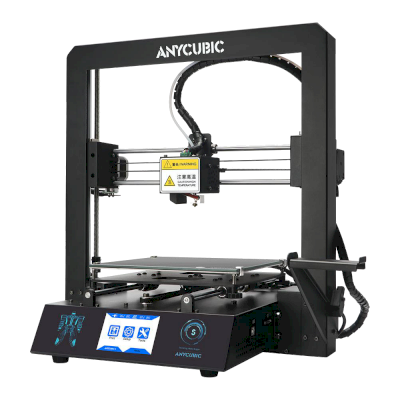
Anycubic i3 Mega S en un coup d’œil
L’imprimante Anycubic i3 Mega S est une imprimante 3D de Anycubic avec un volume d’impression de 210 x 210 x 205 mm.
- Volume d’impression
- 210 x 210 x 205 mm
- Imprime bien
- PLA, PETG
Connecter Anycubic i3 Mega S à SimplyPrint
L’imprimante 3D Anycubic i3 Mega S est-elle compatible avec SimplyPrint, OctoPrint, Mainsail et Fluidd ? Chaque méthode de connexion, ses prérequis et sa configuration.
-

SimplyPrint
Compatible
Via Klipper (Moonraker) ou OctoPrint
-


Klipper (Moonraker)
Compatible
Ce dont vous avez besoin : Rien à ajouter : l’imprimante utilise Klipper d’origine
-

OctoPrint
Directement, via USB
Compatible
Ce dont vous avez besoin : Un Raspberry Pi exécutant OctoPrint, connecté à l’imprimante par un câble USB
Ce qui fonctionne avec SimplyPrint
Connectée via Klipper (Moonraker), SimplyPrint prend en charge la plupart des fonctionnalités proposées sur Anycubic i3 Mega S : la caméra et la détection des échecs par IA, impression à distance, ignorer des objets, contrôle de la température et des mouvements et AutoPrint. Pas encore dans SimplyPrint via Klipper (Moonraker) : Télécharger le fichier avant le début de l’impression. Indisponible via Klipper (Moonraker) : Imprimer du G-code binaire (.bgcode). Le tableau ci-dessous compare les deux méthodes de connexion à SimplyPrint.
Toutes les fonctionnalités SimplyPrint, pour chaque méthode de connexion à SimplyPrint
| Connectée à SimplyPrint via | ||
|---|---|---|
| fonctionnalité SimplyPrint | Klipper (Moonraker) Compatible | OctoPrint Compatible |
| Surveillance | ||
| État et progression en direct | Oui | Oui |
| Webcam | Oui 1 | Oui 1 |
| Détection des échecs par IA | Oui 1 | Oui 1 |
| Temps restant | Oui | Oui |
| Progression des couches | Oui | Oui |
| Températures | Oui | Oui |
| Impression | ||
| Démarrage d’une impression | Oui | Oui |
| Mettre en pause, reprendre et annuler | Oui | Oui |
| Ignorer des objets | Oui | Cela dépend 2 |
| Fichiers | ||
| Imprimer du G-code binaire (.bgcode) | Non | Cela dépend 3 |
| Contrôle de l’imprimante | ||
| Modifier les températures | Oui | Oui |
| Déplacement avec les commandes | Oui | Oui |
| Retour à l’origine | Oui | Oui |
| Extruder et rétracter | Oui | Oui |
| Modifier la vitesse d’impression | Oui | Oui |
| Vitesse du ventilateur | Oui | Oui |
| Micro-ajustement | Oui | Oui |
| Envoyer du G-code | Oui | Oui |
| Calibration | ||
| Changer le filament | Oui | Oui |
| Mise à niveau du plateau | Oui | Oui |
| Calibration du décalage Z | Oui | Oui |
| Automatisation | ||
| AutoPrint Pro | Oui | Oui |
| Télécharger le fichier avant le début de l’impression | Non 4 | Cela dépend 5 |
Connectée à SimplyPrint via Klipper (Moonraker)
Compatible
Surveillance
- État et progression en direct Oui
- Webcam Oui 1
- Détection des échecs par IA Oui 1
- Temps restant Oui
- Progression des couches Oui
- Températures Oui
Impression
- Démarrage d’une impression Oui
- Mettre en pause, reprendre et annuler Oui
- Ignorer des objets Oui
Fichiers
- Imprimer du G-code binaire (.bgcode) Non
Contrôle de l’imprimante
- Modifier les températures Oui
- Déplacement avec les commandes Oui
- Retour à l’origine Oui
- Extruder et rétracter Oui
- Modifier la vitesse d’impression Oui
- Vitesse du ventilateur Oui
- Micro-ajustement Oui
- Envoyer du G-code Oui
Calibration
- Changer le filament Oui
- Mise à niveau du plateau Oui
- Calibration du décalage Z Oui
Automatisation
- AutoPrint Pro Oui
- Télécharger le fichier avant le début de l’impression Non 4
Connectée à SimplyPrint via OctoPrint
Compatible
Surveillance
- État et progression en direct Oui
- Webcam Oui 1
- Détection des échecs par IA Oui 1
- Temps restant Oui
- Progression des couches Oui
- Températures Oui
Impression
- Démarrage d’une impression Oui
- Mettre en pause, reprendre et annuler Oui
- Ignorer des objets Cela dépend 2
Fichiers
- Imprimer du G-code binaire (.bgcode) Cela dépend 3
Contrôle de l’imprimante
- Modifier les températures Oui
- Déplacement avec les commandes Oui
- Retour à l’origine Oui
- Extruder et rétracter Oui
- Modifier la vitesse d’impression Oui
- Vitesse du ventilateur Oui
- Micro-ajustement Oui
- Envoyer du G-code Oui
Calibration
- Changer le filament Oui
- Mise à niveau du plateau Oui
- Calibration du décalage Z Oui
Automatisation
- AutoPrint Pro Oui
- Télécharger le fichier avant le début de l’impression Cela dépend 5
Fonctionne Cela dépend Non pris en charge
- Nécessite une caméra
- Nécessite le plugin OctoPrint Cancel Objects
- Nécessite le plugin OctoPrint BGCode
- SimplyPrint ne prend pas encore cela en charge via cette connexion.
- Nécessite la version 4.2.0 ou ultérieure du plugin SimplyPrint
Quel slicer utiliser avec Anycubic i3 Mega S
Utilisez PrusaSlicer, OrcaSlicer, BambuStudio, ElegooSlicer ou CrealityPrint : chacun propose un profil prêt à l’emploi pour la Anycubic i3 Mega S.
Profil prêt à l’emploi pour Anycubic i3 Mega S
-
 PrusaSlicerFonctionne dans le cloud SimplyPrint
 -
 OrcaSlicerFonctionne dans le cloud SimplyPrint
 -
 BambuStudioFonctionne dans le cloud SimplyPrint
 -
 ElegooSlicerFonctionne dans le cloud SimplyPrint
 -
 CrealityPrintFonctionne dans le cloud SimplyPrint
Slicer de Anycubic
-
Anycubic Slicer NextFabriquée par Anycubic, pas dans le cloud SimplyPrint · D’après OrcaSlicer
Aucun profil pour Anycubic i3 Mega S
 Cura
Cura Kiri:Moto
Nous répertorions uniquement les slicers utilisables dans le cloud de SimplyPrint, il peut donc en exister d’autres pour l’imprimante Anycubic i3 Mega S.
Slicer cloud pour Anycubic i3 Mega S : utiliser PrusaSlicer en ligne
Utilisez PrusaSlicer et d’autres slicers, directement dans votre navigateur grâce au slicer cloud en ligne de SimplyPrint. Aucune installation requise. Slicez vos modèles pour Anycubic i3 Mega S depuis n’importe quel appareil, partout dans le monde !
Essayer le slicer en ligneProfils et autres slicers
Mises à jour automatiques des profils : les profils sont vérifiés et récupérés automatiquement chaque jour depuis les dépôts GitHub des slicers, ainsi que depuis notre propre base de données open source de profils de slicer gérée par la communauté. Vous avez ainsi toujours accès aux derniers profils.
Remarque : Les autres slicers, tels que Simplify3D, ideaMaker, SuperSlicer et KISSlicer, ne sont pas dans notre cloud, nous ne suivons donc pas leurs profils. Ils peuvent néanmoins fonctionner avec votre Anycubic i3 Mega S : consultez la documentation ou les forums du slicer pour trouver un profil. Vous pouvez aussi ajouter des profils à notre base open source de profils de slicer sur GitHub.
L’application pour Anycubic i3 Mega S
SimplyPrint est l’application de Anycubic i3 Mega S : sur votre téléphone et dans n’importe quel navigateur, avec un slicer dans le cloud.
Ce que vous obtenez avec SimplyPrint
- Une appli pour iPhone et Android, identique dans tous les navigateurs, et un slicer dans le cloud.
- Plus que de la surveillance : une file d’impression, la détection des échecs par IA, AutoPrint et des comptes pour une équipe.
- Des imprimantes de nombreuses marques au même endroit, côte à côte.
- Un cloud européen : hébergé à Francfort, en Allemagne, conformément au RGPD.


Vous utilisez plusieurs imprimantes Anycubic ? Découvrez le logiciel de gestion de ferme d’imprimantes de SimplyPrint pour Anycubic.
Automatiser Anycubic i3 Mega S
Il n’existe pas encore d’échangeur de plateaux ni de kit d’éjection automatique pour l’imprimante Anycubic i3 Mega S dans SimplyPrint, mais AutoPrint peut néanmoins la maintenir en impression : une fois le plateau libéré, il démarre la tâche suivante de votre file d’attente.
Façons de l’automatiser
- Votre propre G-code d’éjection Créez la routine qui dégage votre plateau, et AutoPrint l’exécute après chaque impression.
- Un bras robotique ou tout appareil doté d’une API Indiquez à SimplyPrint que la plaque est libre via l’API ou un webhook, depuis un bras robotisé ou votre propre système.
- Le retirer à la main, conserver la file d’attente AutoPrint attend que vous indiquiez que le plateau est dégagé, puis lance l’impression suivante.
AutoPrint est inclus avec le forfait Pro et les forfaits supérieurs.
Spécifications de Anycubic i3 Mega S : dimensions du plateau, hauteur d’impression et plus
Ses dimensions, températures, gestion multi-matériaux et mode de connexion, d’après le fabricant et nos propres recherches.
Taille
| Volume d’impression | 210 x 210 x 205 mm |
|---|---|
| Type de plateau | Square |
| Taille du plateau | 210 x 210 mm |
| Hauteur d’impression max. | 205 mm |
Impression
| Température max. de l’extrudeur | 280 °C |
|---|---|
| Avec plateau chauffant | Oui |
| Température max. du plateau | 100 °C |
| Nombre de buses | 1 |
| Direct drive | Non |
| Outil de palpage / nivellement automatique du plateau | Non |
| Diamètre du filament | 1.75 mm |
Connexion en cours
| Prend en charge l’impression via une connexion série | Oui |
|---|---|
| Firmware fourni | Marlin |
Fichiers et slicing
| Formats de fichiers pris en charge | G-code (.gcode, .gco, .g) |
|---|
L’imprimante
| Fabricant / marque de l’imprimante | Anycubic |
|---|---|
| Nom du modèle d’imprimante | i3 Mega S |
| Entreprise fabricante originaire de | Chine |
Avertissement: Nous nous efforçons de maintenir ces informations aussi à jour et exactes que possible, mais nous ne pouvons pas garantir leur exhaustivité ni leur fiabilité. Nos données reposent sur les contributions des utilisateurs et les références des fabricants.
Quel filament peut imprimer l’imprimante Anycubic i3 Mega S ?
Compatibilité des filaments avec Anycubic i3 Mega S : les matériaux qu’elle peut utiliser, évalués d’après son hotend, son plateau, sa chambre et son enceinte.
| Filament | Adéquation | Notes |
|---|---|---|
| PLA | Très bien | Le filament le plus facile à imprimer. Fonctionne avec presque toute imprimante ; un plateau chauffant améliore l’adhérence, mais n’est pas nécessaire. |
| PETG | Très bien | Largement dans la plage requise (le PETG préfère un hotend à ~230-250C et un plateau à ~70-85C). |
| TPU et flexibles | Avec soin | Possible, mais un extrudeur Bowden complique l’impression des matériaux flexibles, il faut imprimer lentement et privilégier le TPU plus ferme (Shore plus élevé). |
| ABS & ASA | Avec soin | Le plateau est assez chaud, mais l’ABS et l’ASA se déforment sans caisson fermé, vivement recommandé pour des impressions nettes. |
| Nylon (PA) | Avec soin | Possible avec précaution, une enceinte fermée et un filament très sec sont indispensables. |
| Polycarbonate (PC) | Avec soin | À la limite, le PC demande vraiment une chambre chaude et fermée pour éviter le gauchissement. |
| Chargé en fibres de carbone et de verre | Avec soin | Possible avec une buse renforcée ou résistante à l’usure, les fibres abrasives usent rapidement une buse standard en laiton. |
Conseil : ce guide général repose sur les spécifications de l’imprimante, vérifiez toujours les paramètres recommandés pour votre filament. Avec SimplyPrint, vous pouvez enregistrer un profil pour chaque bobine et suivre précisément votre stock de filament.
Meilleur filament pour la Anycubic i3 Mega S
Les filaments que Anycubic i3 Mega S imprime bien, d’abord ceux de Anycubic, puis les plus connus.
Comparer Anycubic i3 Mega S avec des imprimantes similaires
Des imprimantes du même fabricant, de taille similaire, imprimant les mêmes matériaux techniques ou en multi-matériaux, disponibles aujourd’hui. Comparez jusqu’à quatre modèles côte à côte, avec leurs caractéristiques et leur mode de connexion.
-
Anycubic Kobra 2 Neo
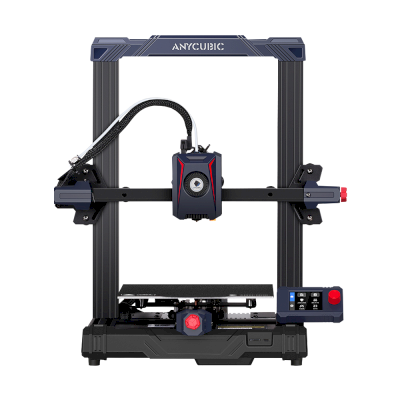 220 x 220 x 250 mmSe connecte avec: Klipper (Moonraker), OctoPrintÉgalement de Anycubic · Volume d’impression similaireCompatible Comparer côte à côte Anycubic Kobra 2 Neo
 -
Anycubic Kobra 2
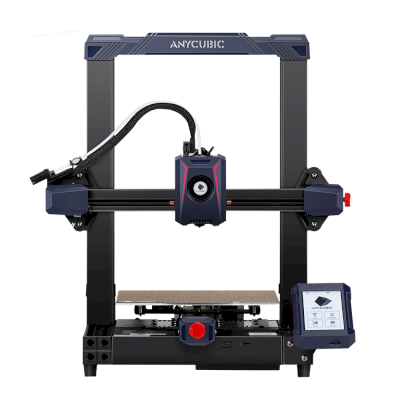 220 x 220 x 250 mmSe connecte avec: Klipper (Moonraker), OctoPrintÉgalement de Anycubic · Volume d’impression similaireCompatible Comparer côte à côte Anycubic Kobra 2
 -
Creality Ender-3
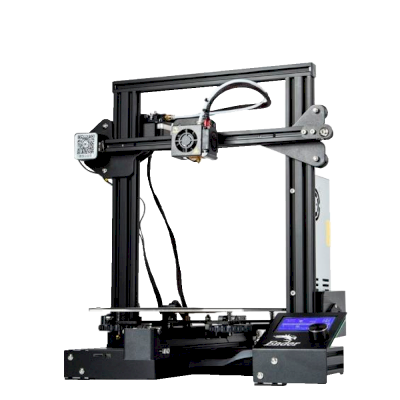 220 x 220 x 250 mmSe connecte avec: Klipper (Moonraker), OctoPrintVolume d’impression similaireCompatible Comparer côte à côte Creality Ender-3
 -
Creality Ender-3 v2
 220 x 220 x 250 mmSe connecte avec: Klipper (Moonraker), OctoPrintVolume d’impression similaireCompatible Comparer côte à côte Creality Ender-3 v2
Questions fréquentes
L’imprimante Anycubic i3 Mega S est-elle compatible avec SimplyPrint ?
Oui. Vous pouvez connecter Anycubic i3 Mega S à SimplyPrint via Klipper (Moonraker) ou OctoPrint, puis slicer, mettre en file d’impression, lancer et surveiller vos impressions depuis votre navigateur ou l’application mobile.
Comment connecter Anycubic i3 Mega S à SimplyPrint ?
Suivez notre guide de configuration pas à pas pour Anycubic i3 Mega S. Il indique comment la connecter via Klipper (Moonraker) ou OctoPrint, ce dont vous avez besoin pour chaque méthode et laquelle choisir.
Quel slicer utiliser pour la Anycubic i3 Mega S ?
Nous recommandons PrusaSlicer pour l’imprimante Anycubic i3 Mega S. Vous pouvez l’utiliser, ainsi que 6 autres slicers, directement dans le slicer en ligne de SimplyPrint, sans installation, sur tout appareil, avec des profils pour l’imprimante Anycubic i3 Mega S mis à jour automatiquement.
Puis-je utiliser OrcaSlicer avec la Anycubic i3 Mega S ?
Oui. OrcaSlicer inclut un profil pour la Anycubic i3 Mega S, que vous pouvez utiliser dans le slicer en ligne de SimplyPrint, sans rien installer.
Quel filament peut imprimer l’imprimante Anycubic i3 Mega S ?
D’après ses caractéristiques (hotend jusqu’à 280C, plateau chauffant jusqu’à 100C), la Anycubic i3 Mega S gère bien les matériaux suivants : PLA ou PETG. Consultez le guide complet des filaments ci-dessus pour l’ABS, le nylon, le PC et les composites.
La Anycubic i3 Mega S fonctionne-t-elle avec OctoPrint ou Klipper ?
La Anycubic i3 Mega S fonctionne avec OctoPrint ou Klipper (Mainsail and Fluidd), que SimplyPrint utilise pour s’y connecter. Vous bénéficiez ainsi de l’accès cloud, d’une file d’attente et de la surveillance par caméra.
Quelle est la taille du plateau et le volume d’impression de Anycubic i3 Mega S ?
L’imprimante Anycubic i3 Mega S possède un plateau d’impression de 210 x 210 mm et imprime jusqu’à 205 mm de haut, soit un volume d’impression d’environ 210 x 210 x 205 mm. Consultez le tableau complet des caractéristiques ci-dessus pour le type de plateau, les températures et plus encore.
L’imprimante Anycubic i3 Mega S peut-elle éjecter automatiquement les impressions ?
Il n’existe encore aucun kit pris en charge pour elle, mais AutoPrint de SimplyPrint peut exécuter votre propre G-code d’éjection, fonctionner avec un bras robotique via l’API, ou attendre que vous libériez le plateau, puis démarrer la tâche suivante de votre file d’attente.
Divulgation d’affiliation : certains liens de cette page sont des liens affiliés. Nous pouvons percevoir une commission si vous effectuez un achat, sans coût supplémentaire pour vous. En tant que partenaire Amazon, nous percevons une rémunération sur les achats remplissant les conditions requises.
© 2026 SimplyPrint. Tous droits réservés. Cette page, ainsi que les données de compatibilité, de spécifications et d’avis qu’elle contient, sont compilées par SimplyPrint et ne peuvent être copiées, extraites, reproduites ou republiées, en tout ou en partie, sans autorisation écrite préalable. Les images d’imprimantes appartiennent à leurs fabricants respectifs et sont présentées uniquement à des fins d’identification ; SimplyPrint ne revendique aucun droit de propriété sur celles-ci. Les avis cités appartiennent à leurs auteurs.